
Diagnostic, méthodes de contrôle et pistes d’amélioration pour les professionnels qui gèrent leur site WordPress.
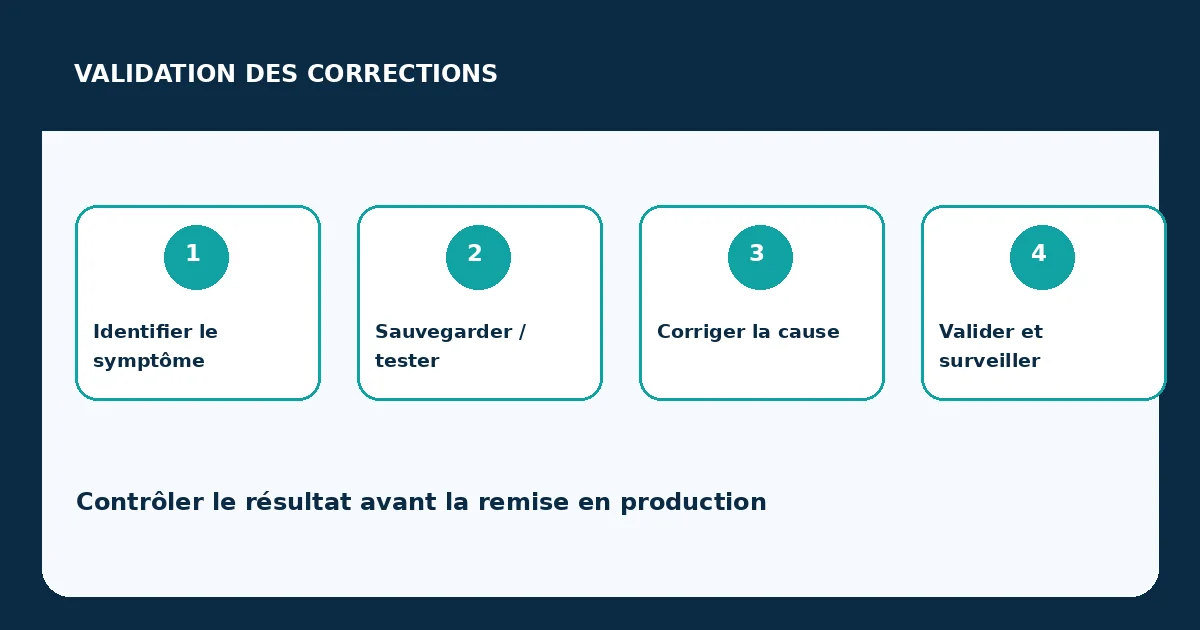
Décrivez le symptôme précis avant d’intervenir.
Sauvegardez les données et préférez une préproduction.
Testez les fonctions critiques après correction.
Pourquoi WordPress reste en maintenance
Lors d’une mise à jour, WordPress peut afficher temporairement un écran de maintenance. Si l’opération est interrompue par une coupure de connexion, un délai serveur ou une erreur, l’écran peut rester visible. Vérifiez d’abord que la mise à jour n’est pas encore active. Ne supprimez rien pendant qu’un processus de déploiement est en cours. Sur un site professionnel, prévenez les utilisateurs si l’incident affecte le service.
Consignez l’heure, le message exact et les changements récents : une observation fiable évite beaucoup de corrections inutiles.
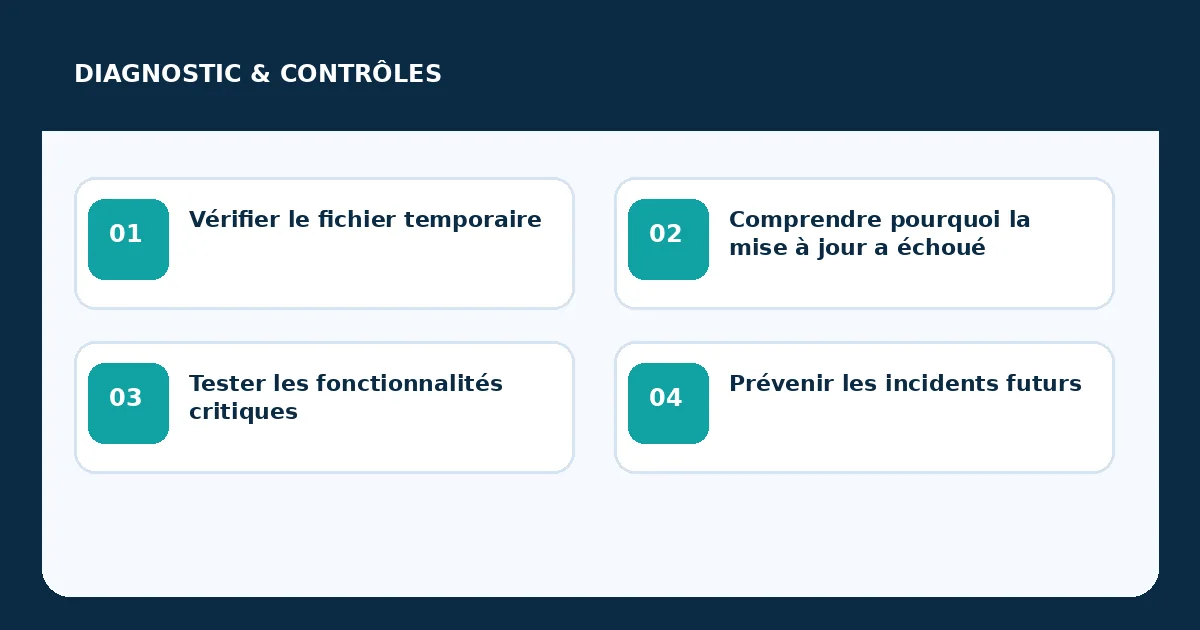
Vérifier le fichier temporaire
Avec un accès SFTP ou le gestionnaire de fichiers, inspectez la racine de l’installation. Le fichier temporaire nommé .maintenance peut subsister après une mise à jour interrompue. Après avoir vérifié que le processus est arrêté et pris une sauvegarde, vous pouvez retirer ce fichier précis. N’effacez pas des dossiers WordPress au hasard : une suppression incorrecte peut transformer un incident mineur en panne complète.
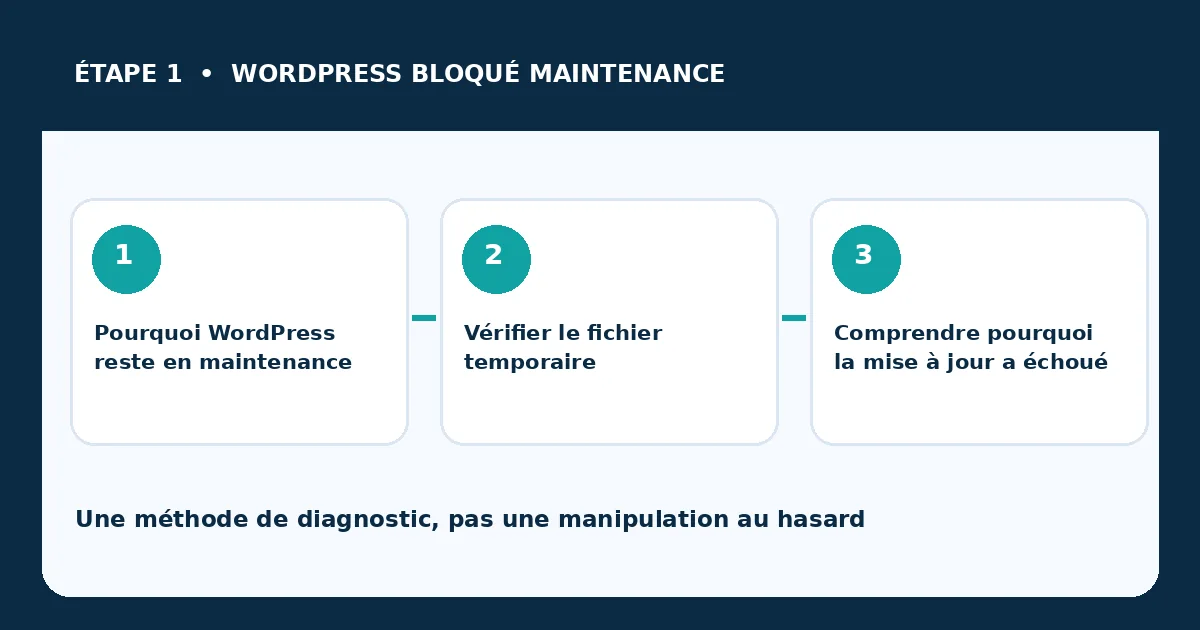
Comprendre pourquoi la mise à jour a échoué
Un écran qui disparaît ne signifie pas que la mise à jour est terminée correctement. Ouvrez le tableau de bord et vérifiez WordPress, les extensions et le thème. Recherchez des incompatibilités de version PHP, des erreurs de droits sur les fichiers, un espace disque insuffisant ou un délai d’exécution dépassé. Consultez les journaux et identifiez l’étape interrompue. Un même blocage qui se reproduit signale généralement un problème d’environnement à corriger.
Ne modifiez pas simultanément plusieurs extensions, les fichiers PHP et la configuration serveur : vous perdriez la possibilité d’identifier la cause.
Tester les fonctionnalités critiques
Après intervention, purgez prudemment les caches et contrôlez la page d’accueil, les pages de services, les formulaires et l’administration. Pour WooCommerce, réalisez un test de panier et de commande dans un environnement prévu à cet effet. Si une extension est restée partiellement mise à jour, restaurez une sauvegarde cohérente ou réinstallez proprement sa version compatible. Ne mélangez pas des fichiers provenant de plusieurs versions.
Prévenir les incidents futurs
Programmez les mises à jour en dehors des périodes critiques, conservez une sauvegarde restaurable et testez d’abord sur un site de préproduction. Une procédure de maintenance écrite doit préciser les contrôles avant et après opération, les accès disponibles et le plan de retour arrière. Ce protocole limite les interruptions et facilite le travail du prestataire chargé du support.
Checklist avant de considérer le problème résolu
- Une sauvegarde complète est disponible et son emplacement est connu.
- La cause probable est documentée et non seulement le symptôme.
- Les pages essentielles, formulaires et connexions ont été testés.
- Les journaux et la surveillance ne montrent pas de nouvelle anomalie.
- Une procédure de prévention ou de retour arrière a été notée.
Quand contacter Digiwebline ?
Si l’intervention touche le fonctionnement commercial du site, la sécurité ou les données, mieux vaut obtenir un diagnostic structuré que multiplier les essais. Digiwebline propose des prestations de maintenance et dépannage WordPress, d’optimisation du référencement et de création ou refonte web. La demande de devis peut préciser les symptômes, l’hébergeur, le CMS, la date de l’incident et les accès techniques disponibles. Il n’est pas nécessaire de transmettre vos mots de passe dans le formulaire.
Questions fréquentes
Faut-il modifier directement le site en production ?
Évitez-le lorsque la modification peut interrompre un service. Une sauvegarde récente et un environnement de test sont préférables. En cas d’urgence, documentez et limitez les changements.
Une extension peut-elle résoudre automatiquement le problème ?
Certains outils aident au diagnostic ou à la surveillance, mais ils ne remplacent pas l’identification de la cause. Vérifiez toujours la compatibilité et le résultat des modifications.
Comment préparer une demande de devis ?
Indiquez l’adresse de votre site, le symptôme précis, la date d’apparition, les actions déjà tentées et l’urgence commerciale. Vous pouvez utiliser le formulaire Digiwebline.
À lire également
Les liens vers les autres articles du lot deviennent actifs après leur publication aux URL indiquées.

